 线稿
线稿 剪贴画
剪贴画设置自动识别
图片一载入就开始分析:用彩色还是黑白、实际有几种颜色、亮度阈值设在哪里。你随时可以手动修改。
为什么要矢量化
位图是固定的像素网格,放大之后每条边缘都会糊成一团。SVG描述的是图形本身,包括曲线、拐角和填充,所以在任何尺寸下都锐利,从网站图标到户外广告牌都行,文件通常也小得多。


你能得到什么
大多数在线矢量化工具,要先让你走四个步骤、选调色板、看积分计数,才允许下载。AnyToSVG会先看你的图片、选好合理的设置,在你还没动任何东西之前就把结果展示给你。
图片一载入就开始分析:用彩色还是黑白、实际有几种颜色、亮度阈值设在哪里。你随时可以手动修改。
彩色模式每种颜色描摹成一个图层,没有发丝般的缝隙,平滑明暗的区域会变成真正的SVG渐变,而不是一级一级的色带。黑白模式把草图、扫描件和签名变成一条清晰的路径。
勾选一个框,图稿外围的颜色就被去掉,而被包围的同色区域会保留。或者点击色块来隐藏任意颜色。
拖动分隔线扫过整张图,放大到4000%,在棋盘格、白色和深色背景之间切换。每个滑块都即时重新描摹。
每种颜色一条<path>,采用原图像素坐标,没有别的东西。可以在Illustrator、Inkscape、Figma、各类刻字机软件和浏览器中正常打开。
下载SVG,把代码直接复制进你的HTML,或者由矢量图渲染1倍、2倍、4倍的PNG。还可以用Ctrl+V粘贴图片。
使用方法
只有三步,第二步还可以跳过。没有调色板向导,不用选模型,也没有积分计数,只有一张图片和一个结果。

把PNG、JPG、GIF、WebP或BMP拖到页面上,从电脑里选择,或者从剪贴板粘贴。图片会立即被分析和描摹。

在彩色和黑白之间切换,修改颜色数,隐藏某种颜色或把背景变透明。拖动滑块时,预览会实时重新描摹。

保存SVG、复制它的代码,或者导出2倍、4倍大小的PNG。文件以你的图片命名,坐标与原图像素一致。
过渡色
别的描摹工具都是先把图片简化成纯色,所以天空、高光或有明暗的条纹,会变成边缘生硬的台阶状色带。AnyToSVG在量化之前先寻找平滑明暗的区域,给每一块拟合颜色模型,再写成真正的SVG渐变:一个图形,没有色带,文件也小得多。
与四周邻居都只有细微差别的像素,会被泛洪填充成区域;抗锯齿的边缘相当于墙,所以区域之间不会互相渗透。
线性(一个变化方向,以及沿着它的色标)或径向(一个中心,以及按距离排布的色标),哪个对像素的解释残差更小就用哪个。
绕着图形弯曲的明暗会被切成几块,每块有自己的渐变。接缝处各模型的结果一致,所以拆分是看不出来的。
用原图像素坐标写成一个 <linearGradient> 或 <radialGradient>,再加一条路径。Illustrator、Inkscape和Figma编辑它,就像编辑其他任何渐变一样。
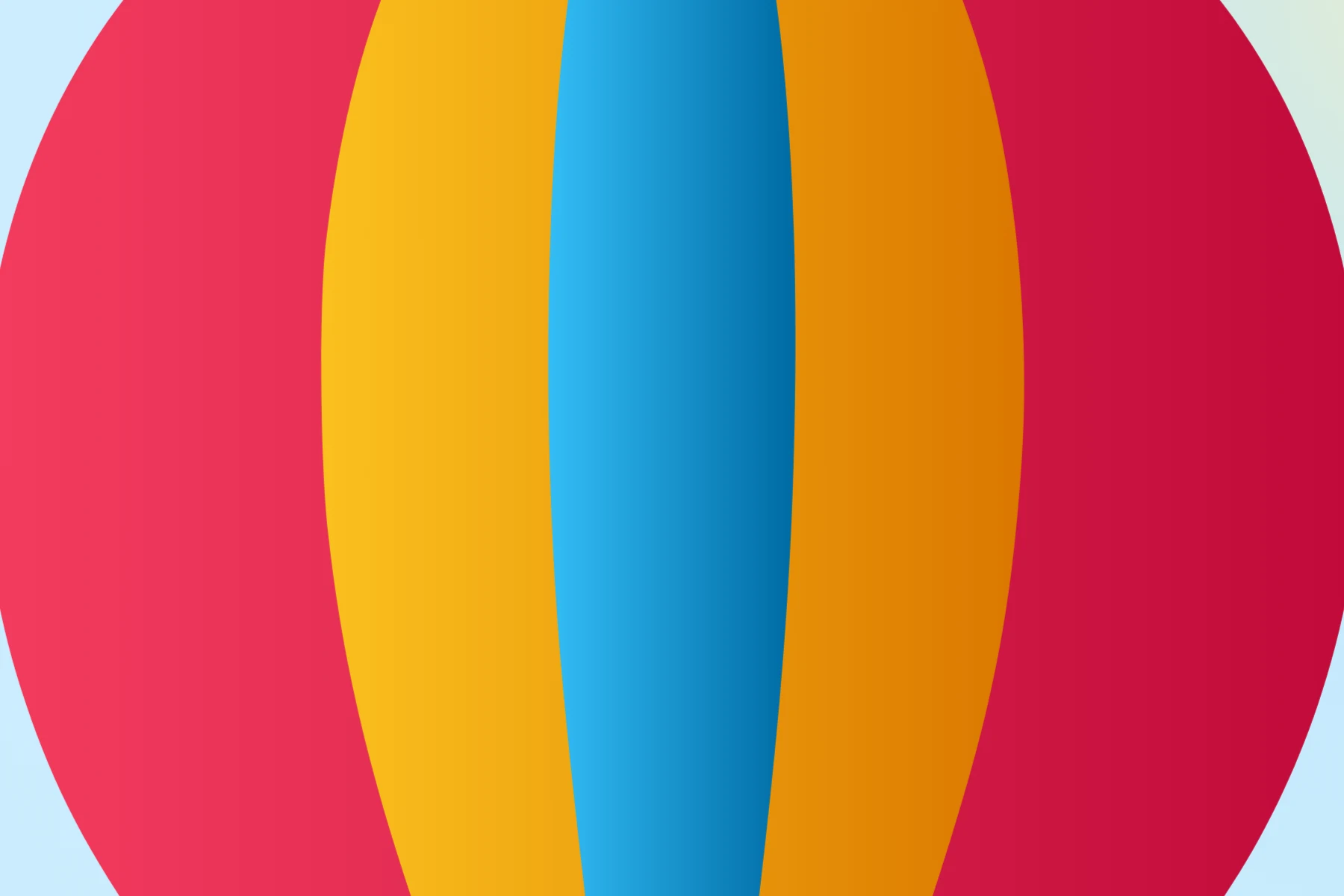
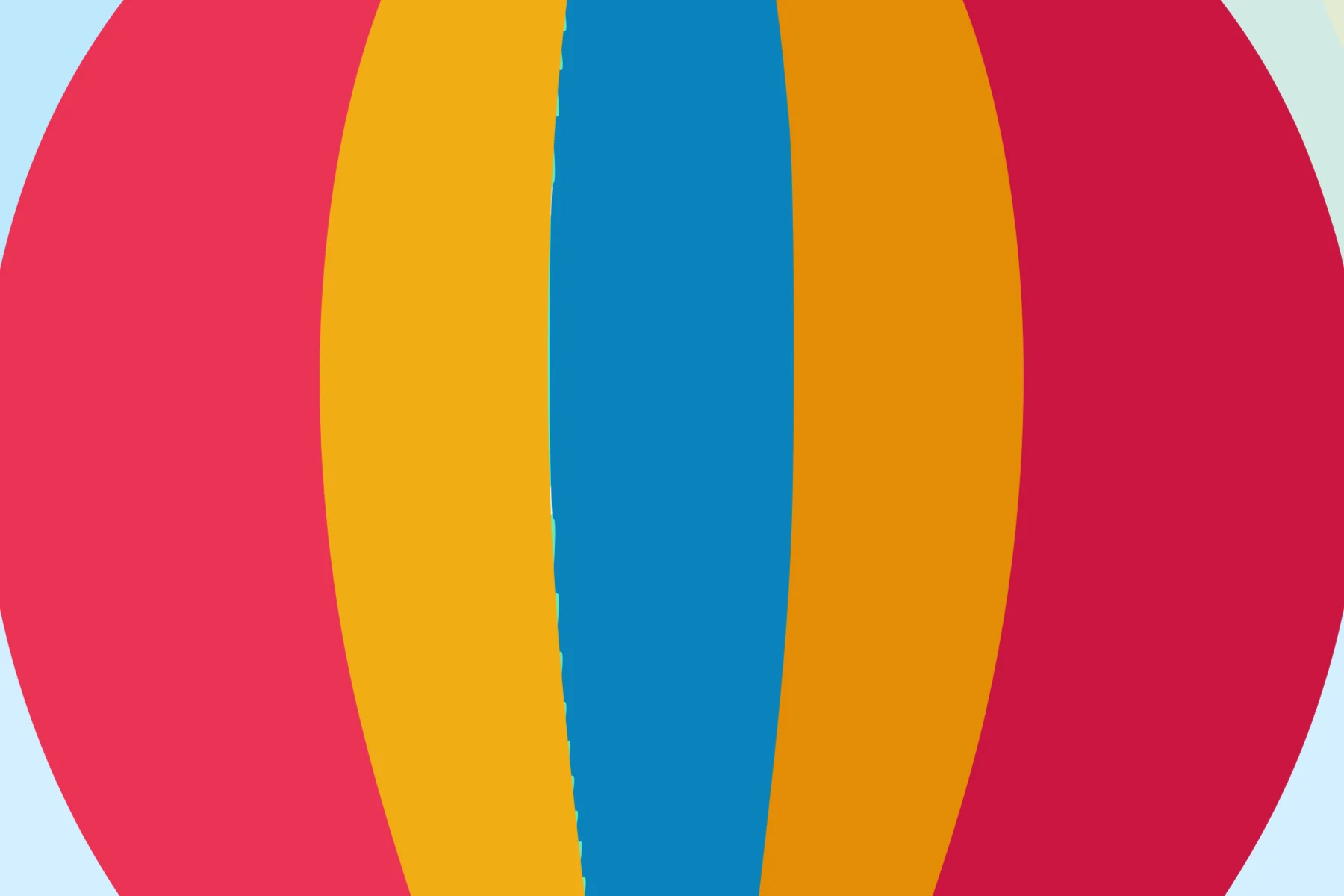
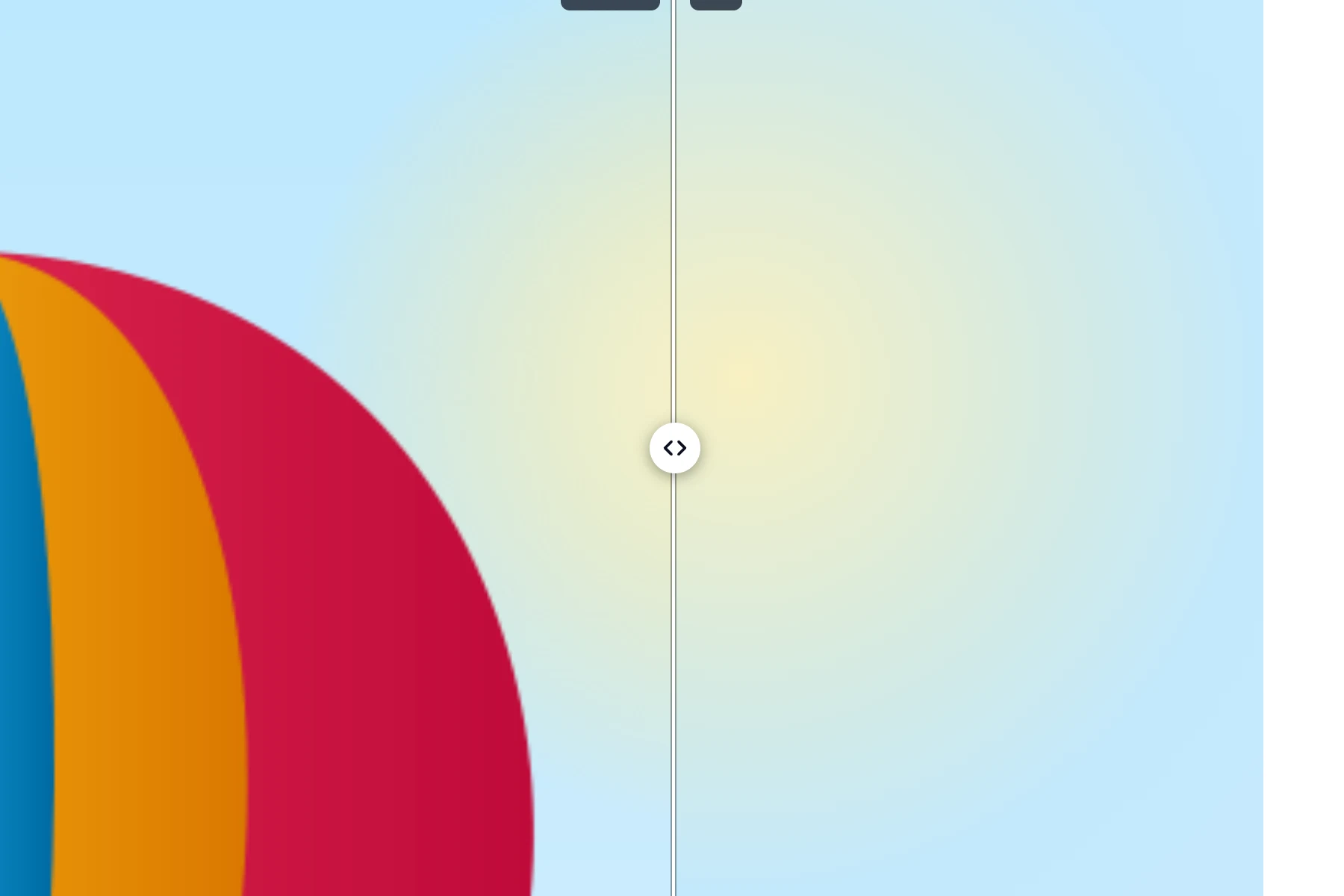
<radialGradient>,分隔线左边是原图,右边是SVG。<defs>
<radialGradient id="g1" gradientUnits="userSpaceOnUse"
cx="641" cy="158" r="752">
<stop offset="0" stop-color="#f8f0c1"/>
<stop offset="0.21" stop-color="#c3e9fc"/>
<stop offset="1" stop-color="#d7f0fe"/>
</radialGradient>
<linearGradient id="g4" gradientUnits="userSpaceOnUse"
x1="369" y1="311" x2="430" y2="311">
<stop offset="0" stop-color="#33bcf5"/>
<stop offset="1" stop-color="#006ca5"/>
</linearGradient>
</defs>
<path fill="url(#g1)" d="M0 400l0 400 400 0…"/>
<path fill="url(#g4)" d="M400 150c-14 7…"/>
保存前先看清楚
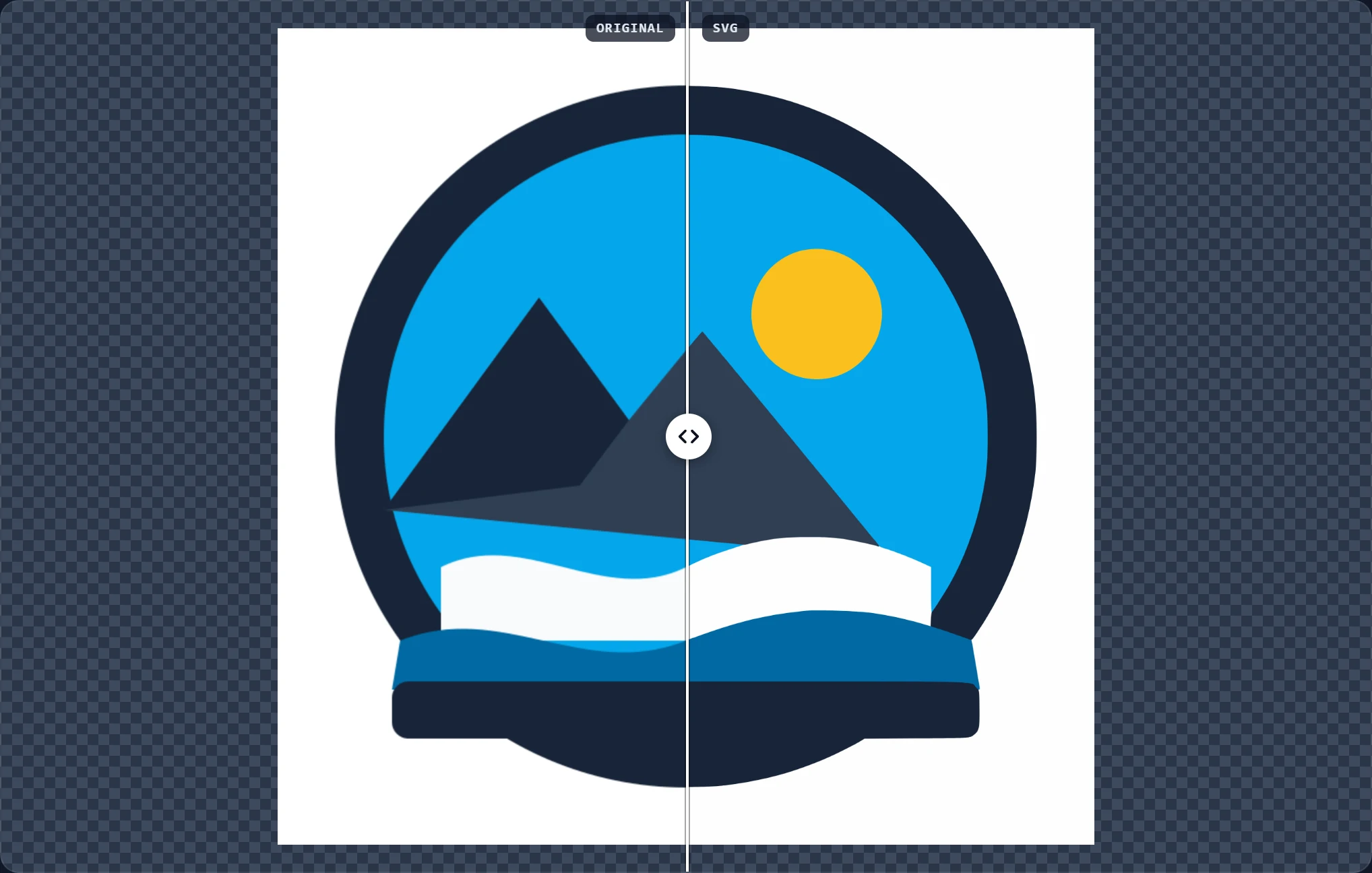
预览会把SVG叠在你的位图上。拖动分隔线,滚轮放大看一条边缘,你就清楚自己下载的是什么,不会事后才发现问题。
和常见的在线工具比
知名的在线矢量化工具能生成不错的路径,却把它们包在账号、积分、上传排队和四步向导里。AnyToSVG只留下好的部分。
| AnyToSVG.com | 常见的在线矢量化工具 | |
|---|---|---|
| 在哪里处理 | 你的浏览器(WebAssembly) | 他们的服务器 |
| 你的图片 | 从不上传 | 上传后会保留一段时间 |
| 账号 / 积分 | 没有 | 登录、免费额度,然后收费 |
| 明暗与渐变 | 真正的SVG渐变 | 纯色色带 |
| 下载前的步骤 | 1步:拖入图片 | 4步:模型、调色板、画质、颜色 |
| 出第一个结果的时间 | 不到一秒 | 上传 + 排队 + 渲染 |
| 价格 | 免费 | 完整尺寸输出需订阅 |
按格式选择
所有输入共用同一个引擎;每个页面都会讲清楚对应格式的特点,比如透明、压缩噪点、抖动,以及对它有用的设置。
刚接触矢量图?先看PNG和SVG的区别、位图和矢量图的区别,或者Logo怎么转成SVG。
开发者的话
每次需要把Logo转成SVG,我都会回到同一个网站:上传、等待、选模型、选调色板、登录、积分用完。底下的算法已经有三十年历史,几毫秒就能跑完。我想要的是没有向导的算法,所以我把它放进了浏览器。

免费,个人和商业用途都可以,不用账号,没有积分、水印或下载次数限制。
不会。描摹通过WebAssembly在你的浏览器里运行,PNG、JPG、GIF、WebP、BMP和SVG文件不会离开你的电脑。只有浏览器打不开的格式(TIFF、PSD、HEIC、PDF)才会在我们的服务器内存里转成PNG,并立即丢弃。
Logo、图标、剪贴画、线稿、签名,以及任何纯色块的图,转换效果几乎完美。照片会被海报化成寥寥几种颜色,是风格化的效果,而不是照片级的还原。
可以。勾选“透明背景”,图稿外围的颜色就会被去掉,图稿内部被包围的同色区域会保留。其他颜色可以点击它的色块来隐藏。