 Dibujo de líneas
 Clipart
Ajustes detectados automáticamente
La imagen se analiza en cuanto se carga: color o blanco y negro, cuántos colores tiene realmente y dónde está el umbral de brillo. Siempre puedes cambiarlo a mano.
Suelta un PNG o JPG y obtén un vector escalable en aproximadamente un segundo. Elige color o blanco y negro, mueve un par de controles y descarga. Tu imagen nunca sale de tu dispositivo.
Suelta tu imagen aquí
PNG · JPG · GIF · WebP · BMP · SVG — hasta 20 MB
Elegir imageno pega con Ctrl+V
Por qué vectorizar
Un mapa de bits es una cuadrícula fija de píxeles: si lo amplías, todos los bordes se convierten en papilla. Un SVG describe las formas en sí (curvas, esquinas, rellenos), así que se ve perfectamente nítido a cualquier tamaño, desde un favicon hasta una valla publicitaria, y normalmente con una fracción del peso de archivo.


Qué obtienes
La mayoría de los vectorizadores online te llevan por cuatro pasos, un selector de paleta y un contador de créditos antes de dejarte descargar. AnyToSVG analiza tu imagen, elige ajustes razonables y te muestra el resultado antes de que toques nada.
La imagen se analiza en cuanto se carga: color o blanco y negro, cuántos colores tiene realmente y dónde está el umbral de brillo. Siempre puedes cambiarlo a mano.
El modo Color genera una capa por color sin huecos finos, y las zonas con sombreado suave se convierten en degradados SVG reales en lugar de bandas escalonadas. El modo Blanco y negro convierte bocetos, escaneos y firmas en una sola ruta nítida.
Marca una casilla y se elimina el color que rodea tu ilustración, mientras que las zonas cerradas del mismo color se quedan donde están. O bien oculta cualquier color haciendo clic en su muestra.
Arrastra el divisor por la imagen, haz zoom hasta el 4000 % y cambia el fondo entre cuadrícula, blanco y oscuro. Cada control vuelve a vectorizar al instante.
Una <path> por color con las coordenadas en píxeles originales y nada más. Se abre sin problemas en Illustrator, Inkscape, Figma, Cricut Design Space y navegadores.
Descarga el SVG, copia el código directamente a tu HTML o genera un PNG a 1×, 2× o 4× a partir del vector. Pega imágenes con Ctrl+V.
Cómo funciona
Tres pasos, y el segundo es opcional. No hay asistente de paleta, ni elección de modelo, ni contador de créditos: solo una imagen y un resultado.

Arrastra un PNG, JPG, GIF, WebP o BMP a la página, elígelo desde tu dispositivo o pégalo desde el portapapeles. Se analiza y se vectoriza al instante.

Cambia entre color y blanco y negro, modifica el número de colores, oculta un color o haz transparente el fondo. La vista previa se vuelve a vectorizar mientras mueves los controles.

Coge el SVG, copia su código o genera un PNG a 2× o 4×. El archivo lleva el nombre de tu imagen y sus coordenadas coinciden con los píxeles originales.
Colores de transición
Cualquier otro vectorizador reduce primero la imagen a colores planos, así que un cielo, un brillo o una franja sombreada se convierte en bandas escalonadas con bordes duros. AnyToSVG busca las zonas de sombreado suave antes de cuantizar, ajusta cada una con un modelo de color y la escribe como un degradado SVG real: una sola forma, sin bandas y con una fracción del peso de archivo.
Los píxeles que difieren solo ligeramente de sus cuatro vecinos se agrupan por relleno en regiones; los bordes suavizados actúan como muros, de modo que las regiones nunca se mezclan entre sí.
Lineal (una dirección de cambio con paradas de color a lo largo de ella) o radial (un centro con paradas según la distancia), el que explique los píxeles con menor residuo.
El sombreado que se curva alrededor de una forma se corta en unas pocas piezas, cada una con su propio degradado. Los modelos coinciden a lo largo de las uniones, así que la división es invisible.
Un <linearGradient> o un <radialGradient> en las coordenadas en píxeles originales, más una ruta. Illustrator, Inkscape y Figma lo editan como cualquier otro degradado.
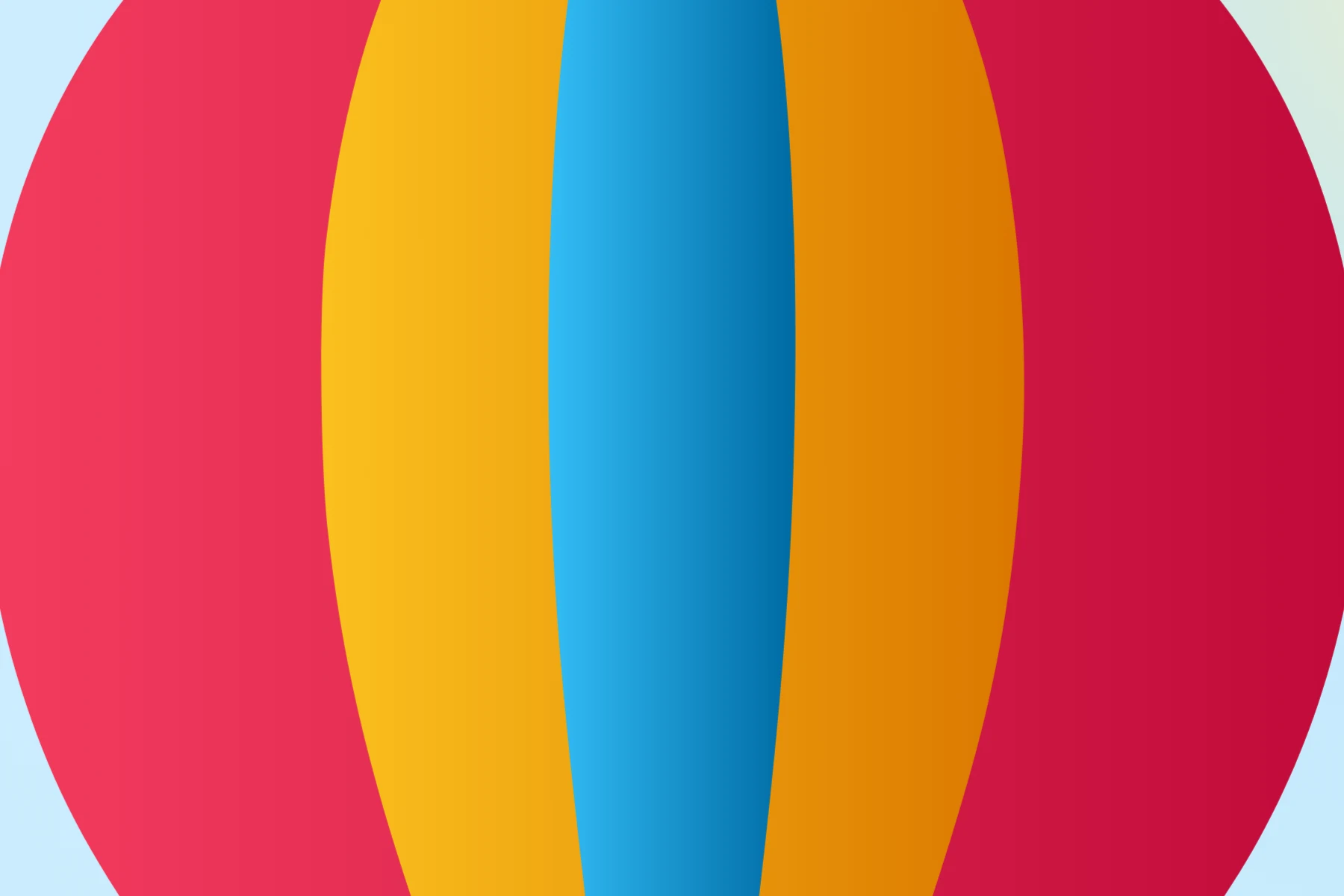
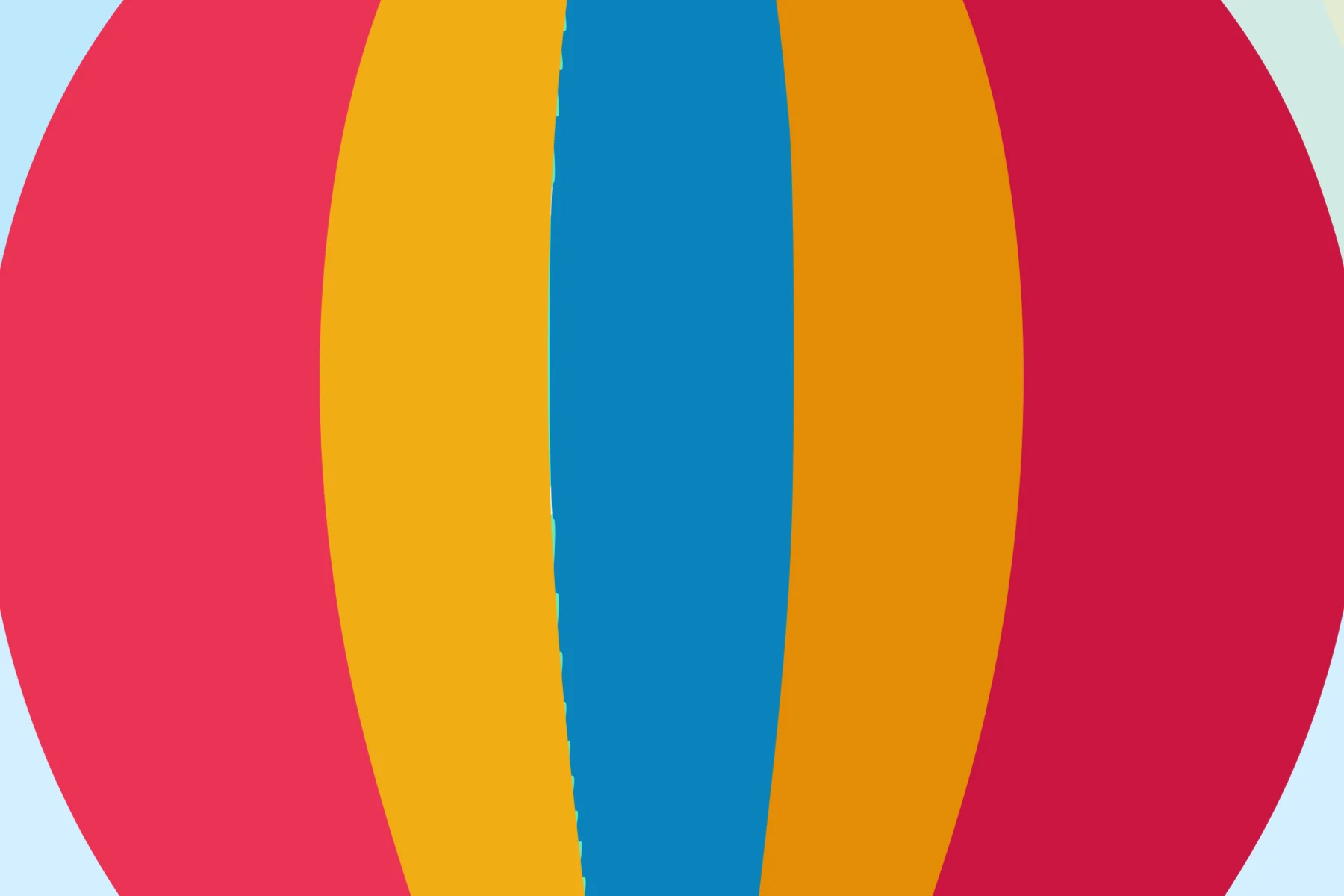
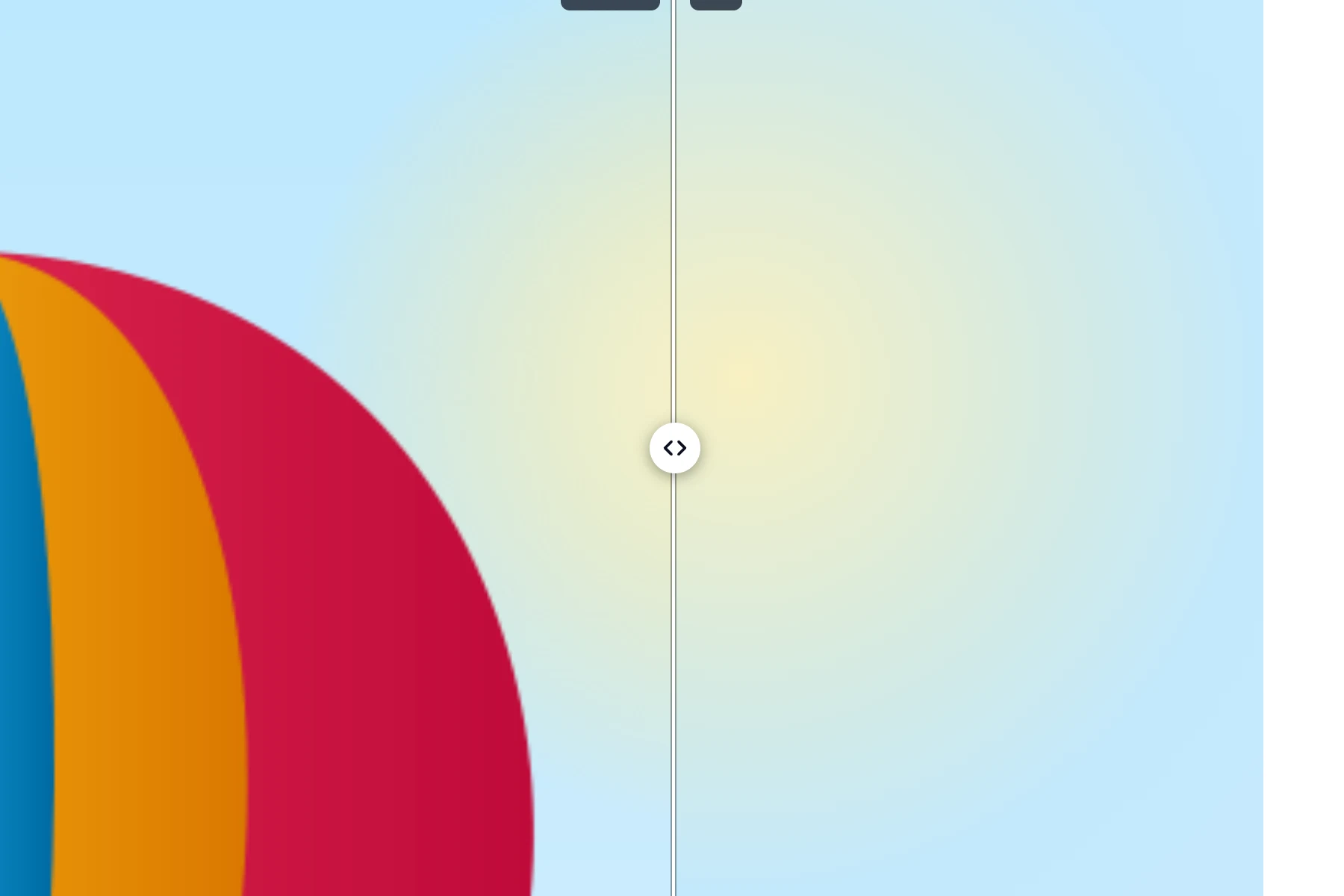
<radialGradient>: el original a la izquierda del divisor, el SVG a la derecha.<defs>
<radialGradient id="g1" gradientUnits="userSpaceOnUse"
cx="641" cy="158" r="752">
<stop offset="0" stop-color="#f8f0c1"/>
<stop offset="0.21" stop-color="#c3e9fc"/>
<stop offset="1" stop-color="#d7f0fe"/>
</radialGradient>
<linearGradient id="g4" gradientUnits="userSpaceOnUse"
x1="369" y1="311" x2="430" y2="311">
<stop offset="0" stop-color="#33bcf5"/>
<stop offset="1" stop-color="#006ca5"/>
</linearGradient>
</defs>
<path fill="url(#g1)" d="M0 400l0 400 400 0…"/>
<path fill="url(#g4)" d="M400 150c-14 7…"/>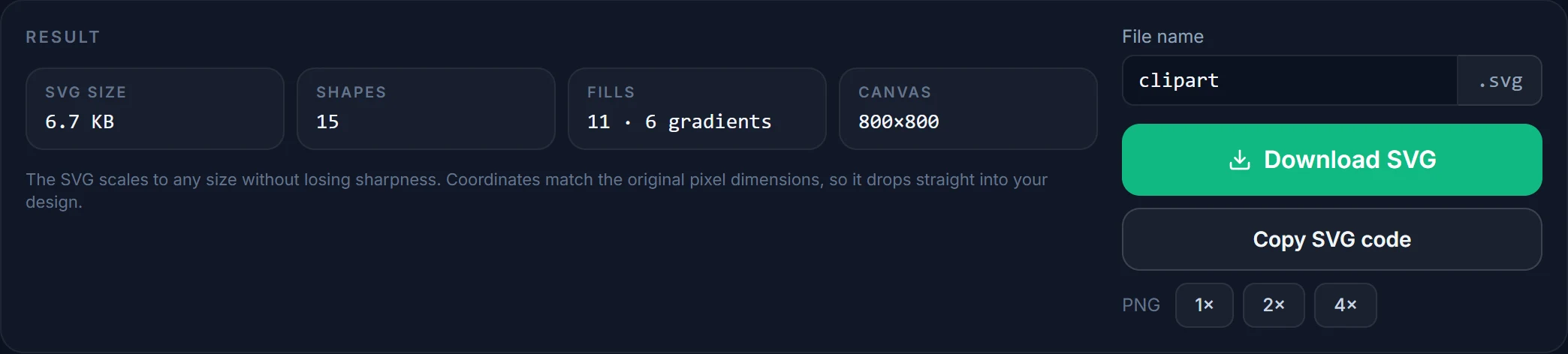
Compruébalo antes de guardar
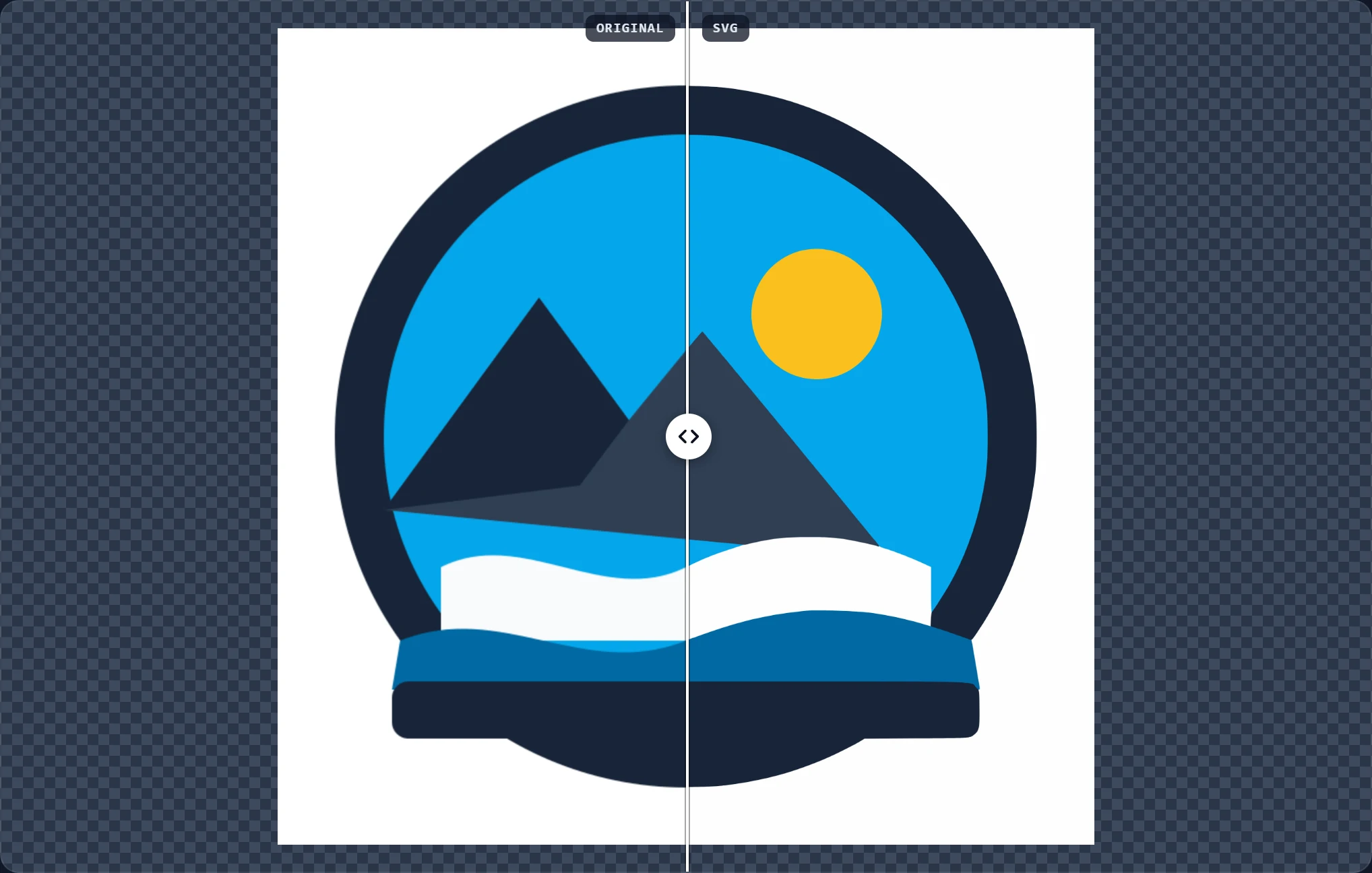
La vista previa superpone el SVG a tu mapa de bits. Arrastra el divisor, desplaza para acercarte a un borde y sabrás exactamente qué estás descargando, sin sorpresas después.
Frente a las herramientas habituales
Los vectorizadores online más conocidos generan buenas rutas, pero las envuelven en cuentas, créditos, colas de subida y un asistente de cuatro pasos. AnyToSVG se queda con lo bueno.
| AnyToSVG.com | Vectorizador online típico | |
|---|---|---|
| Dónde se hace el trabajo | Tu navegador (WebAssembly) | Sus servidores |
| Tu imagen | Nunca se sube | Se sube y se conserva un tiempo |
| Cuenta / créditos | Ninguno | Inicio de sesión, cuota gratuita y luego de pago |
| Sombreado y degradados | Degradados SVG reales | Bandas de color plano |
| Pasos antes de descargar | 1: soltar la imagen | 4: modelo, paleta, calidad, colores |
| Tiempo hasta el primer resultado | Menos de un segundo | Subida + cola + renderizado |
| Precio | Gratis | Suscripción para la salida a tamaño completo |
Por formato
El mismo motor para cada entrada; cada página explica lo particular de su formato (transparencia, ruido de compresión, tramado) y los ajustes que le importan.
¿Empiezas con los vectores? Lee PNG vs SVG: cuál usar, mapa de bits o vector explicado o cómo convertir un logotipo a SVG.
De parte del creador
Cada vez que necesitaba un logotipo en SVG acababa en la misma web: subir, esperar, elegir un modelo, elegir una paleta, iniciar sesión y quedarme sin créditos. El algoritmo que hay debajo tiene treinta años y se ejecuta en milisegundos. Yo quería el algoritmo sin el asistente — así que lo puse en el navegador.

Preguntas
Aquí van respuestas breves; las preguntas frecuentes completas tratan formatos, ajustes de calidad, fotos y privacidad.
Sí, es gratuito para uso personal y comercial, sin cuenta, créditos, marca de agua ni límite de descargas.
No. La vectorización se ejecuta en tu navegador con WebAssembly; los archivos PNG, JPG, GIF, WebP, BMP y SVG nunca salen de tu dispositivo. Solo los formatos que los navegadores no pueden abrir (TIFF, PSD, HEIC, PDF) se convierten a PNG en nuestro servidor, en memoria, y se descartan al instante.
Los logotipos, iconos, clipart, dibujos de línea, firmas y cualquier cosa de colores planos se convierten casi a la perfección. Las fotos se reducen a un puñado de colores: un aspecto estilizado, no fotorrealista.
Sí. Marca Fondo transparente y se elimina el color que rodea la ilustración, conservando las zonas cerradas del mismo color. Cualquier otro color se puede ocultar haciendo clic en su muestra.
Suéltalo, revisa la vista previa y descarga el SVG. Gratis, en tu navegador, sin instalar nada y sin subir nada.