 Dessin au trait
 Clipart
Réglages détectés automatiquement
L’image est analysée dès son chargement : couleur ou noir et blanc, nombre de couleurs réel, position du seuil de luminosité. Vous pouvez toujours les modifier.
Déposez un PNG ou un JPG et obtenez un vecteur redimensionnable en une seconde environ. Choisissez couleur ou noir et blanc, ajustez deux curseurs, téléchargez. Votre image ne quitte jamais votre ordinateur.
Déposez votre image ici
PNG · JPG · GIF · WebP · BMP · SVG — jusqu’à 20 Mo
Choisir une imageou collez avec Ctrl+V
Pourquoi vectoriser
Un bitmap est une grille fixe de pixels : agrandissez-le et chaque contour se transforme en bouillie. Un SVG décrit les formes elles-mêmes (courbes, angles, remplissages) : il s’affiche parfaitement net à toute taille, du favicon au panneau d’affichage, et généralement avec un fichier bien plus léger.


Ce que vous obtenez
La plupart des vectoriseurs en ligne vous font passer par quatre étapes, un sélecteur de palette et un compteur de crédits avant de vous laisser télécharger. AnyToSVG regarde votre image, choisit des réglages pertinents et vous montre le résultat avant que vous n’ayez touché à quoi que ce soit.
L’image est analysée dès son chargement : couleur ou noir et blanc, nombre de couleurs réel, position du seuil de luminosité. Vous pouvez toujours les modifier.
Le mode couleur vectorise une couche par couleur sans ligne claire entre les formes, et les zones aux ombrages progressifs deviennent de vrais dégradés SVG plutôt que des bandes en paliers. Le mode noir et blanc transforme croquis, scans et signatures en un seul tracé net.
Cochez une case et la couleur qui entoure votre dessin disparaît, tandis que les zones enclavées de la même couleur restent en place. Ou masquez n’importe quelle couleur en cliquant sur sa pastille.
Faites glisser le séparateur sur l’image, zoomez jusqu’à 4 000 %, passez le fond du damier au blanc ou au sombre. Chaque curseur relance la vectorisation instantanément.
Un <path> par couleur dans les coordonnées de pixels d’origine, rien d’autre. S’ouvre normalement dans Illustrator, Inkscape, Figma, Cricut Design Space et les navigateurs.
Téléchargez le SVG, copiez le code directement dans votre HTML, ou générez un PNG en 1×, 2× ou 4× à partir du vecteur. Collez des images avec Ctrl+V.
Mode d’emploi
Trois étapes, dont la deuxième est facultative. Pas d’assistant de palette, pas de choix de modèle, pas de compteur de crédits : juste une image et un résultat.

Glissez un PNG, JPG, GIF, WebP ou BMP sur la page, choisissez-le sur votre disque, ou collez-le depuis le presse-papiers. Il est analysé et vectorisé immédiatement.

Passez de la couleur au noir et blanc, changez le nombre de couleurs, masquez une couleur ou rendez le fond transparent. L’aperçu se met à jour pendant que vous déplacez les curseurs.

Récupérez le SVG, copiez son code ou générez un PNG en 2× ou 4×. Le fichier porte le nom de votre image et ses coordonnées correspondent aux pixels d’origine.
Couleurs de transition
Tous les autres vectoriseurs ramènent d’abord l’image à des aplats : un ciel, un reflet ou une bande ombrée se transforme alors en paliers aux bords durs. AnyToSVG recherche les zones aux ombrages progressifs avant de réduire les couleurs, ajuste un modèle de couleur sur chacune, et l’écrit sous la forme d’un vrai dégradé SVG : une seule forme, pas de bandes, un fichier bien plus léger.
Les pixels qui ne diffèrent que légèrement de leurs quatre voisins sont regroupés en zones par remplissage ; les contours anticrénelés font office de murs, si bien que les zones ne débordent jamais les unes sur les autres.
Linéaire (une direction de variation et des repères de couleur le long de celle-ci) ou radial (un centre et des repères selon la distance), selon celui qui explique les pixels avec le plus petit écart.
Un ombrage qui épouse une forme est découpé en quelques morceaux, chacun avec son propre dégradé. Les modèles concordent le long des jointures : le découpage est invisible.
Un <linearGradient> ou un <radialGradient> dans les coordonnées de pixels d’origine, plus un tracé. Illustrator, Inkscape et Figma le modifient comme n’importe quel autre dégradé.


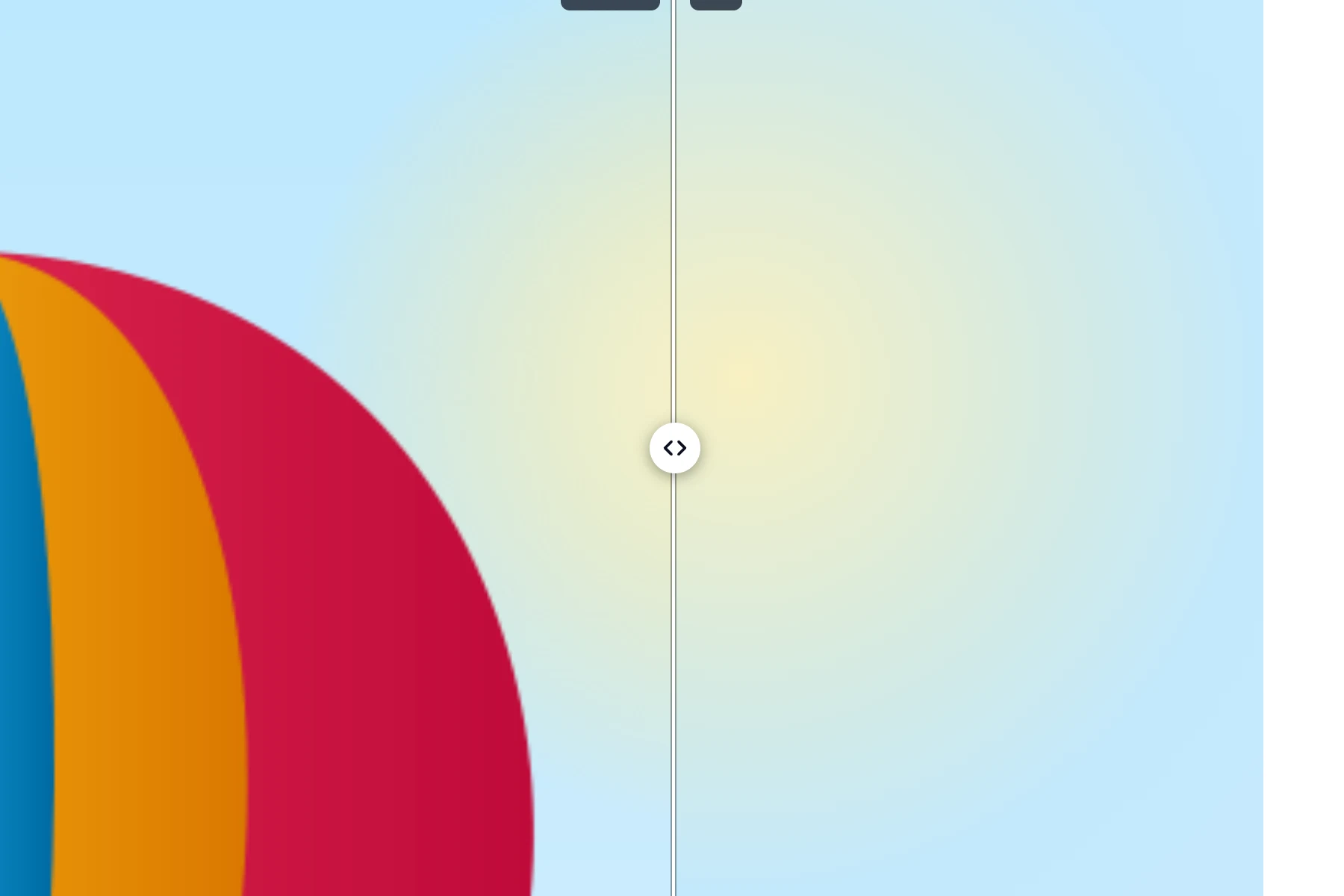
<radialGradient> : original à gauche du séparateur, SVG à droite.<defs>
<radialGradient id="g1" gradientUnits="userSpaceOnUse"
cx="641" cy="158" r="752">
<stop offset="0" stop-color="#f8f0c1"/>
<stop offset="0.21" stop-color="#c3e9fc"/>
<stop offset="1" stop-color="#d7f0fe"/>
</radialGradient>
<linearGradient id="g4" gradientUnits="userSpaceOnUse"
x1="369" y1="311" x2="430" y2="311">
<stop offset="0" stop-color="#33bcf5"/>
<stop offset="1" stop-color="#006ca5"/>
</linearGradient>
</defs>
<path fill="url(#g1)" d="M0 400l0 400 400 0…"/>
<path fill="url(#g4)" d="M400 150c-14 7…"/>
Voyez avant d’enregistrer
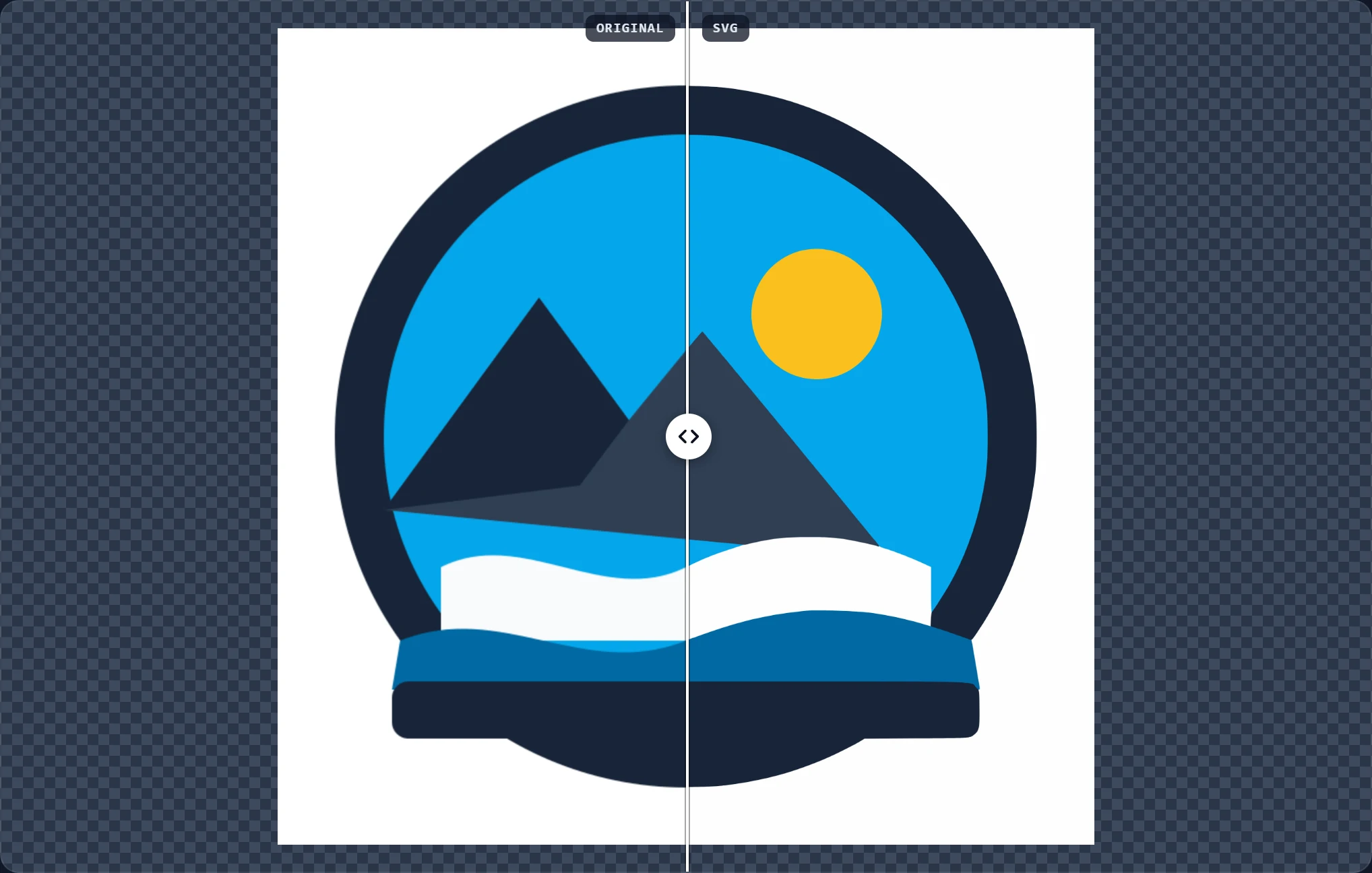
L’aperçu superpose le SVG à votre bitmap. Faites glisser le séparateur, zoomez à la molette sur un contour, et vous saurez exactement ce que vous téléchargez : aucune mauvaise surprise après coup.
Face aux outils habituels
Les vectoriseurs en ligne les plus connus produisent de bons tracés, et les enrobent de comptes, de crédits, de files d’attente d’envoi et d’un assistant en quatre étapes. AnyToSVG garde la bonne partie.
| AnyToSVG.com | Vectoriseur en ligne classique | |
|---|---|---|
| Où se fait le travail | Votre navigateur (WebAssembly) | Leurs serveurs |
| Votre image | Jamais envoyée | Envoyée et conservée un temps |
| Compte / crédits | Aucun | Connexion, quota gratuit, puis payant |
| Ombrages et dégradés | Vrais dégradés SVG | Bandes de couleur unie |
| Étapes avant le téléchargement | 1 : déposer l’image | 4 : modèle, palette, qualité, couleurs |
| Délai avant le premier résultat | Moins d’une seconde | Envoi + file d’attente + calcul |
| Prix | Gratuit | Abonnement pour la sortie en pleine taille |
Par format
Le même moteur pour toutes les entrées ; chaque page explique ce qui est propre à son format (transparence, bruit de compression, tramage) et les réglages qui comptent pour lui.
Nouveau dans le vectoriel ? Lisez PNG ou SVG : lequel choisir, bitmap ou vectoriel expliqué ou comment convertir un logo en SVG.
Un mot du créateur
Chaque fois que j’avais besoin d’un logo en SVG, je finissais sur le même site : envoyer, attendre, choisir un modèle, choisir une palette, me connecter, être à court de crédits. L’algorithme qui se cache dessous a trente ans et s’exécute en quelques millisecondes. Je voulais l’algorithme sans l’assistant — alors je l’ai mis dans le navigateur.

Questions
Des réponses courtes ici ; la FAQ complète couvre les formats, les réglages de qualité, les photos et la confidentialité.
Oui, gratuit pour un usage personnel comme commercial, sans compte, sans crédits, sans filigrane et sans limite de téléchargement.
Non. La vectorisation s’exécute dans votre navigateur grâce à WebAssembly ; les fichiers PNG, JPG, GIF, WebP, BMP et SVG ne quittent jamais votre ordinateur. Seuls les formats que les navigateurs ne savent pas ouvrir (TIFF, PSD, HEIC, PDF) sont convertis en PNG sur notre serveur, en mémoire, puis supprimés aussitôt.
Les logos, icônes, clipart, dessins au trait, signatures et tout ce qui est en aplats de couleur se convertissent presque parfaitement. Les photos sont posterisées en une poignée de couleurs : un rendu stylisé, pas photoréaliste.
Oui. Cochez Fond transparent : la couleur qui entoure le dessin est retirée, tandis que les zones enclavées de la même couleur sont conservées. Toute autre couleur peut être masquée en cliquant sur sa pastille.
Déposez-le, vérifiez l’aperçu, téléchargez le SVG. Gratuit, dans votre navigateur, rien à installer et rien d’envoyé.