 लाइन ड्रॉइंग
 क्लिपआर्ट
सेटिंग अपने-आप तय
इमेज लोड होते ही जांची जाती है: कलर या ब्लैक-एंड-व्हाइट, असल में कितने रंग हैं, ब्राइटनेस थ्रेशोल्ड कहां है। आप जब चाहें बदल सकते हैं।
PNG या JPG डालिए और लगभग एक सेकंड में स्केलेबल वेक्टर पाइए। कलर या ब्लैक-एंड-व्हाइट चुनें, दो स्लाइडर हिलाएं, डाउनलोड करें। आपकी इमेज कंप्यूटर से बाहर नहीं जाती।
अपनी इमेज यहां ड्रॉप करें
PNG · JPG · GIF · WebP · BMP · SVG — 20 MB तक
इमेज चुनेंया Ctrl+V से पेस्ट करें
वेक्टर क्यों
बिटमैप पिक्सल का तय ग्रिड है: बड़ा करते ही हर किनारा धुंधला हो जाता है। SVG खुद आकारों को बताता है — कर्व, कोने, फिल — इसलिए वह फेविकॉन से लेकर होर्डिंग तक हर साइज़ पर तेज़ दिखता है, और फाइल अक्सर बहुत छोटी होती है।


आपको क्या मिलता है
ज़्यादातर ऑनलाइन वेक्टराइज़र डाउनलोड देने से पहले चार स्टेप, पैलेट पिकर और क्रेडिट मीटर से गुज़ारते हैं। AnyToSVG आपकी इमेज देखकर सही सेटिंग खुद चुन लेता है और कुछ छूने से पहले ही नतीजा दिखा देता है।
इमेज लोड होते ही जांची जाती है: कलर या ब्लैक-एंड-व्हाइट, असल में कितने रंग हैं, ब्राइटनेस थ्रेशोल्ड कहां है। आप जब चाहें बदल सकते हैं।
कलर मोड हर रंग की एक लेयर बिना बारीक गैप के ट्रेस करता है, और स्मूद शेड वाले हिस्से सीढ़ीनुमा पट्टियों की जगह असली SVG ग्रेडिएंट बनते हैं। ब्लैक-एंड-व्हाइट मोड स्केच, स्कैन और सिग्नेचर को एक साफ पाथ में बदल देता है।
एक बॉक्स टिक करें और आर्टवर्क को घेरने वाला रंग हट जाता है — जबकि उसी रंग के घिरे हिस्से बने रहते हैं। या किसी भी रंग को उसके स्वैच पर क्लिक करके छिपाएं।
इमेज पर डिवाइडर खींचें, 4000 % तक ज़ूम करें, बैकग्राउंड चेकरबोर्ड, सफेद और डार्क के बीच बदलें। हर स्लाइडर पर तुरंत दोबारा ट्रेस होता है।
ओरिजिनल पिक्सल कोऑर्डिनेट में हर रंग का एक <path>, और कुछ नहीं। Illustrator, Inkscape, Figma, Cricut Design Space और ब्राउज़र में ठीक से खुलता है।
SVG डाउनलोड करें, कोड सीधे अपने HTML में कॉपी करें, या वेक्टर से 1×, 2× या 4× पर PNG बनाएं। इमेज Ctrl+V से पेस्ट करें।
यह कैसे काम करता है
तीन स्टेप, और दूसरा स्टेप ज़रूरी नहीं। न पैलेट विज़ार्ड, न मॉडल चुनना, न क्रेडिट काउंटर — बस एक इमेज और एक नतीजा।

PNG, JPG, GIF, WebP या BMP को पेज पर खींचकर छोड़ें, डिवाइस से चुनें, या क्लिपबोर्ड से पेस्ट करें। जांच और ट्रेसिंग तुरंत शुरू हो जाती है।

कलर और ब्लैक-एंड-व्हाइट के बीच बदलें, रंगों की संख्या बदलें, कोई रंग छिपाएं या बैकग्राउंड ट्रांसपेरेंट करें। स्लाइडर हिलाते ही प्रीव्यू दोबारा ट्रेस होता है।

SVG लें, उसका कोड कॉपी करें, या 2× या 4× पर PNG बनाएं। फाइल का नाम आपकी इमेज के नाम पर होता है और कोऑर्डिनेट ओरिजिनल पिक्सल से मेल खाते हैं।
ट्रांज़िशन के रंग
बाकी हर ट्रेसर इमेज को पहले सादे रंगों में समेट देता है, इसलिए आसमान, हाइलाइट या शेड वाली पट्टी तीखे किनारों वाली सीढ़ीनुमा पट्टियां बन जाती है। AnyToSVG रंग समेटने से पहले स्मूद शेड वाले हिस्से ढूंढता है, हर एक पर कलर मॉडल बैठाता है, और उसे असली SVG ग्रेडिएंट के रूप में लिखता है — एक आकार, कोई पट्टी नहीं, फाइल साइज़ बहुत कम।
जो पिक्सल अपने चारों पड़ोसियों से थोड़ा ही अलग हैं उन्हें इलाकों में भरा जाता है; एंटी-एलियास्ड किनारे दीवार का काम करते हैं, इसलिए इलाके आपस में नहीं मिलते।
लीनियर (बदलाव की दिशा और उस पर रंग-स्टॉप) या रेडियल (एक केंद्र और दूरी के हिसाब से स्टॉप) — जो पिक्सल को कम त्रुटि से समझाए।
आकार के साथ मुड़ने वाली शेडिंग को कुछ टुकड़ों में काटा जाता है, हर टुकड़े का अपना ग्रेडिएंट। जोड़ पर मॉडल आपस में मेल खाते हैं, इसलिए बंटवारा दिखता नहीं।
ओरिजिनल पिक्सल कोऑर्डिनेट में एक <linearGradient> या <radialGradient>, साथ में एक पाथ। Illustrator, Inkscape और Figma इसे किसी भी दूसरे ग्रेडिएंट की तरह एडिट करते हैं।

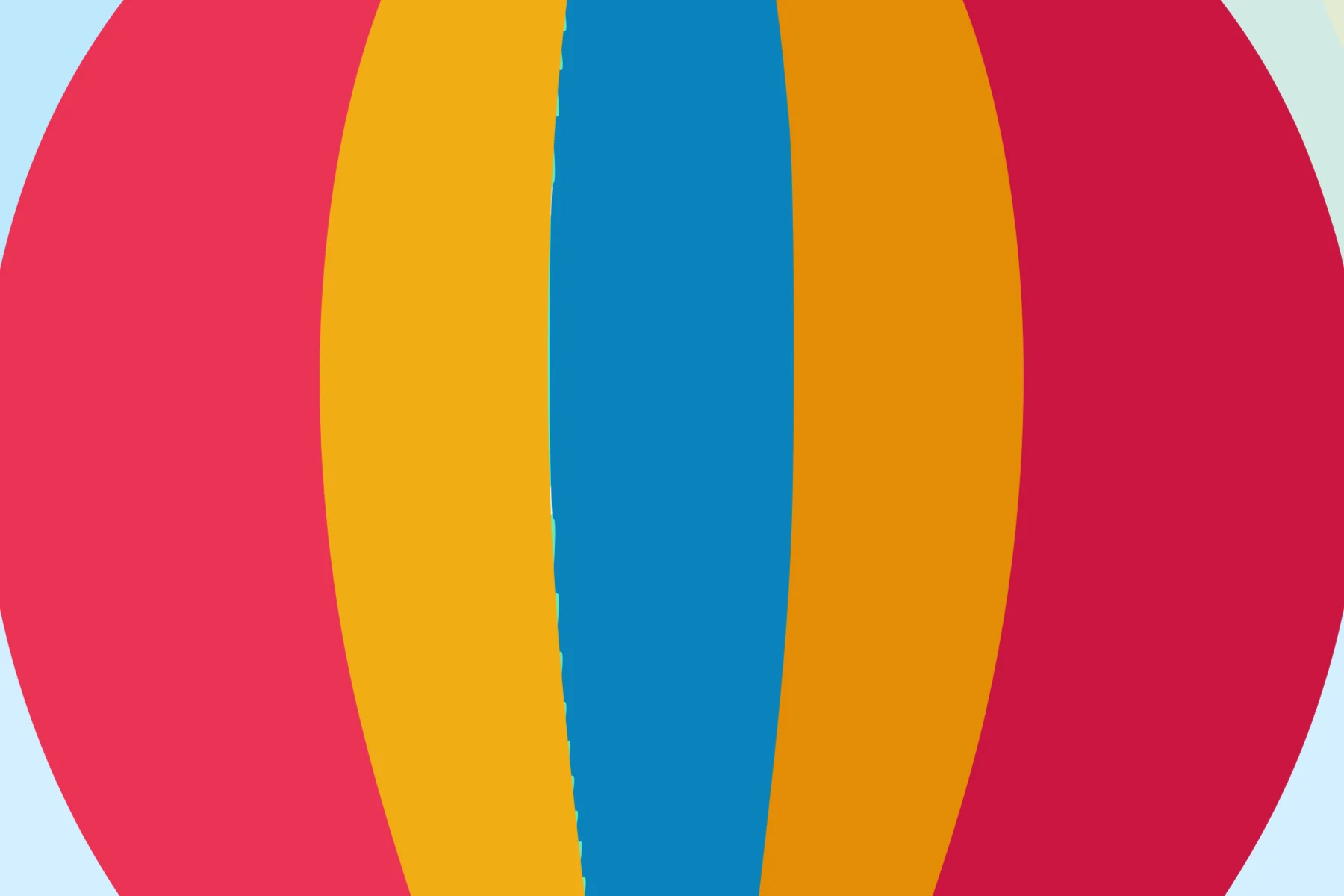
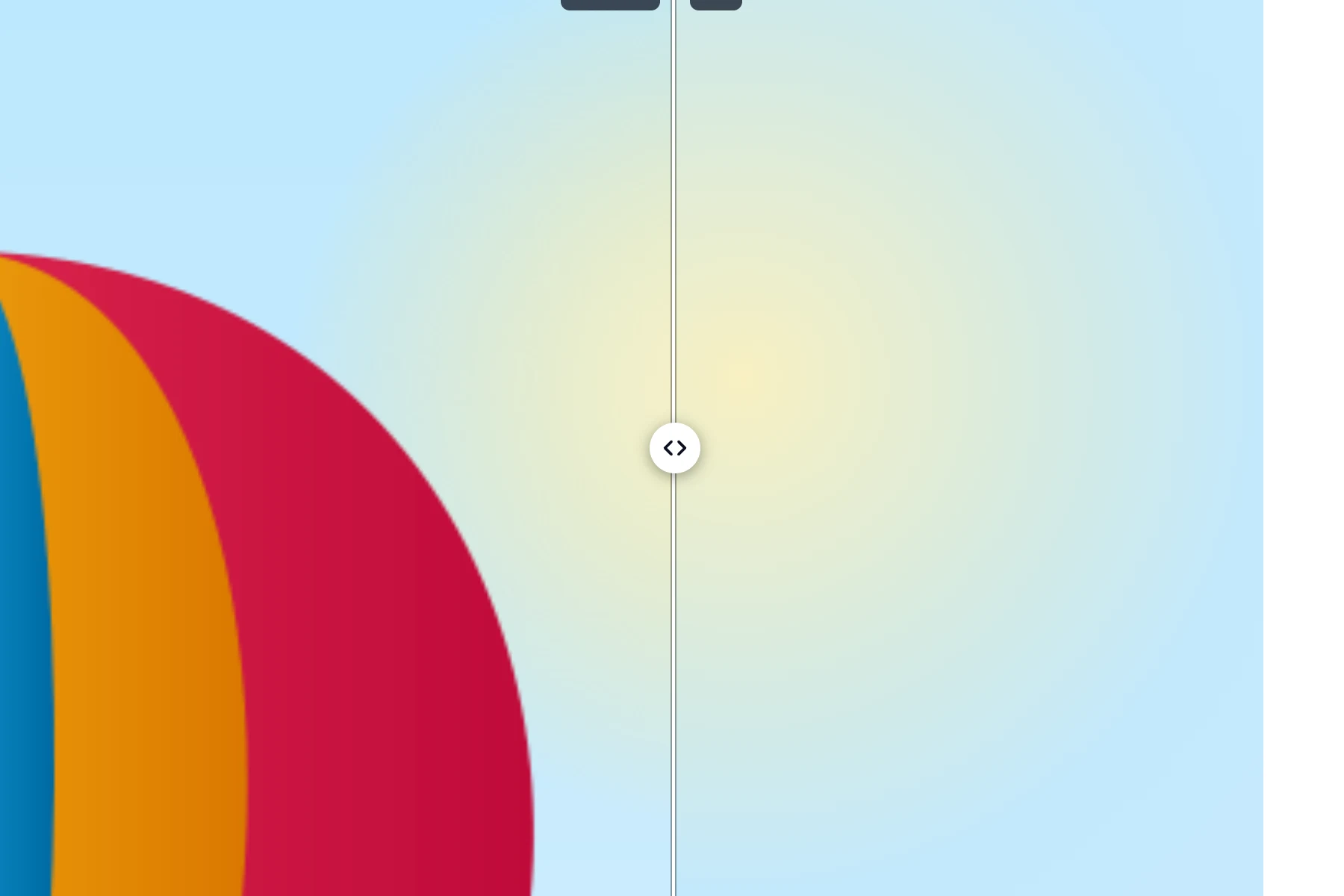
<radialGradient> बन गए — डिवाइडर के बाईं ओर ओरिजिनल, दाईं ओर SVG।<defs>
<radialGradient id="g1" gradientUnits="userSpaceOnUse"
cx="641" cy="158" r="752">
<stop offset="0" stop-color="#f8f0c1"/>
<stop offset="0.21" stop-color="#c3e9fc"/>
<stop offset="1" stop-color="#d7f0fe"/>
</radialGradient>
<linearGradient id="g4" gradientUnits="userSpaceOnUse"
x1="369" y1="311" x2="430" y2="311">
<stop offset="0" stop-color="#33bcf5"/>
<stop offset="1" stop-color="#006ca5"/>
</linearGradient>
</defs>
<path fill="url(#g1)" d="M0 400l0 400 400 0…"/>
<path fill="url(#g4)" d="M400 150c-14 7…"/>
सेव करने से पहले देख लें
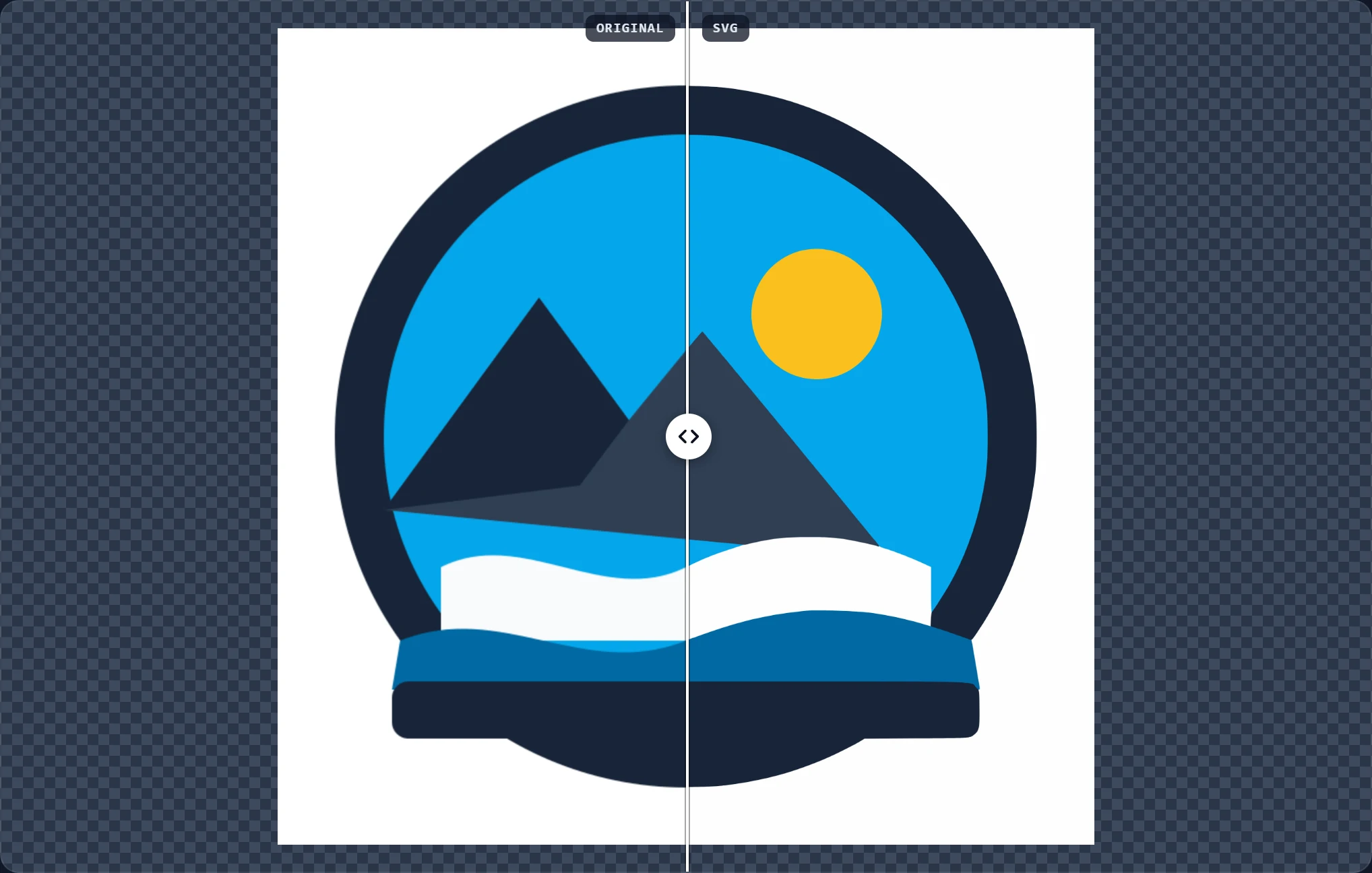
प्रीव्यू में SVG आपके बिटमैप के ऊपर रखा जाता है। डिवाइडर खींचें, किसी किनारे पर स्क्रॉल से ज़ूम करें, और आपको ठीक पता रहेगा कि आप क्या डाउनलोड कर रहे हैं — बाद में कोई हैरानी नहीं।
आम ऑनलाइन टूल से तुलना
जाने-माने ऑनलाइन वेक्टराइज़र अच्छे पाथ बनाते हैं — और उन्हें अकाउंट, क्रेडिट, अपलोड की कतार और चार स्टेप के विज़ार्ड में लपेट देते हैं। AnyToSVG सिर्फ अच्छा हिस्सा रखता है।
| AnyToSVG.com | आम ऑनलाइन वेक्टराइज़र | |
|---|---|---|
| काम कहां होता है | आपका ब्राउज़र (WebAssembly) | उनके सर्वर |
| आपकी इमेज | कभी अपलोड नहीं | अपलोड होकर कुछ समय रखी जाती है |
| अकाउंट / क्रेडिट | कुछ नहीं | साइन-इन, फ्री कोटा, फिर पेमेंट |
| शेडिंग और ग्रेडिएंट | असली SVG ग्रेडिएंट | सादे रंग की पट्टियां |
| डाउनलोड से पहले स्टेप | 1 — इमेज डालें | 4 — मॉडल, पैलेट, क्वालिटी, रंग |
| पहले नतीजे तक का समय | एक सेकंड से कम | अपलोड + कतार + रेंडर |
| कीमत | फ्री | फुल-साइज़ आउटपुट के लिए सब्सक्रिप्शन |
फॉर्मेट के हिसाब से
हर इनपुट के लिए वही इंजन; हर पेज बताता है कि उस फॉर्मेट में खास क्या है — ट्रांसपेरेंसी, कंप्रेशन नॉइज़, डिथरिंग — और उसके लिए कौन सी सेटिंग मायने रखती हैं।
वेक्टर में नए हैं? पढ़ें: PNG vs SVG: कौन सा इस्तेमाल करें, रास्टर बनाम वेक्टर या लोगो को SVG में कैसे बदलें।
बनाने वाले की बात
जब भी मुझे लोगो SVG में चाहिए होता, मैं उसी साइट पर पहुंच जाता: अपलोड करो, इंतज़ार करो, मॉडल चुनो, पैलेट चुनो, साइन-इन करो, क्रेडिट खत्म। अंदर का एल्गोरिद्म तीस साल पुराना है और मिलीसेकंड में चलता है। मुझे विज़ार्ड के बिना बस एल्गोरिद्म चाहिए था — इसलिए मैंने उसे ब्राउज़र में रख दिया।

सवाल-जवाब
यहां छोटे जवाब हैं; पूरी FAQ में फॉर्मेट, क्वालिटी सेटिंग, फोटो और प्राइवेसी की बात है।
हां — निजी और कमर्शियल दोनों इस्तेमाल के लिए फ्री, बिना अकाउंट, क्रेडिट, वॉटरमार्क या डाउनलोड लिमिट के।
नहीं। ट्रेसिंग आपके ब्राउज़र में WebAssembly से होती है; PNG, JPG, GIF, WebP, BMP और SVG फाइलें आपके कंप्यूटर से बाहर नहीं जातीं। सिर्फ वे फॉर्मेट जो ब्राउज़र नहीं खोल सकते (TIFF, PSD, HEIC, PDF) हमारे सर्वर पर मेमोरी में PNG में बदले जाते हैं और तुरंत हटा दिए जाते हैं।
लोगो, आइकन, क्लिपआर्ट, लाइन ड्रॉइंग, सिग्नेचर और सादे रंगों वाली हर चीज़ लगभग परफेक्ट बदलती है। फोटो मुट्ठीभर रंगों में पोस्टराइज़ हो जाती हैं — स्टाइलाइज़्ड लुक, फोटो जैसा हूबहू नहीं।
हां। ट्रांसपेरेंट बैकग्राउंड टिक करें; आर्टवर्क को घेरने वाला रंग हट जाता है, जबकि उसी रंग के घिरे हिस्से बने रहते हैं। कोई और रंग उसके स्वैच पर क्लिक करके छिपाया जा सकता है।
इमेज डालें, प्रीव्यू देखें, SVG डाउनलोड करें। फ्री, ब्राउज़र में ही, कुछ इंस्टॉल नहीं करना, कुछ अपलोड नहीं होता।